Passkeys para entrar a tus cuentas sin contraseña
Las llaves de acceso permiten iniciar sesión con la huella, el rostro o el PIN del dispositivo. Cómo funcionan y qué conviene preparar antes de usarlas.
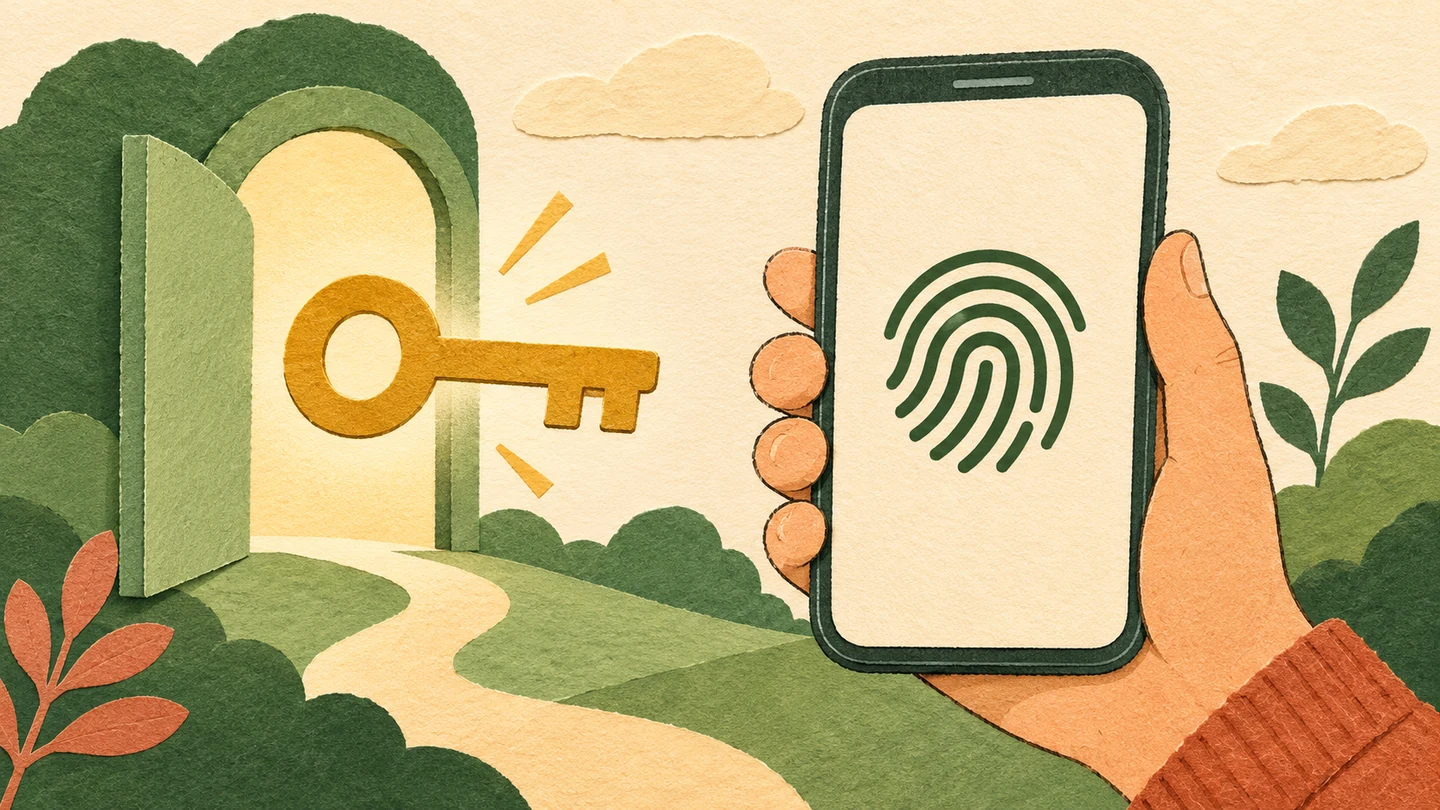
Entrás a una cuenta y aparece una propuesta: crear una passkey. La pantalla promete simplificar el próximo inicio de sesión, pero deja preguntas bastante razonables. ¿Dónde queda guardada? ¿La huella se manda al sitio? ¿Qué pasa si perdés el celular?
Las passkeys, también llamadas llaves de acceso, ofrecen otra forma de identificarse. Una contraseña es un texto secreto que vos o tu gestor envían para entrar. Una passkey permite que el dispositivo demuestre que tiene la clave correcta sin enviársela al sitio. No tenés que inventar ni recordar una combinación de caracteres. Usan estándares compartidos por distintas empresas, aunque la experiencia depende del servicio y del dispositivo. Para empezar, conviene entender dos cosas: cómo demuestran que sos vos y dónde vas a conservarlas.
Qué ocurre cuando usás una passkey
Al crear una passkey se genera un par de claves relacionadas matemáticamente. El servicio guarda la clave pública; la privada queda protegida en el dispositivo o en el gestor elegido. Cuando volvés, el sitio envía un desafío y tu equipo lo firma con la clave privada. La pública permite comprobar esa respuesta, sin que el servicio reciba el secreto. Así lo explica la documentación técnica de Microsoft sobre passkeys.
Para autorizar esa operación, normalmente usás el desbloqueo del equipo: huella, reconocimiento facial o PIN. La biometría se verifica localmente y no se envía al sitio. El PIN tampoco se convierte en una nueva contraseña para esa página: habilita el uso de la credencial. No necesitás tener lector de huellas para aprovechar este sistema.
Hay una consecuencia práctica: cuidar el bloqueo del dispositivo importa mucho. Elegí un código difícil de adivinar y evitá guardar accesos personales en equipos compartidos. La comodidad de entrar con un gesto depende de que otra persona no pueda desbloquear el equipo en tu lugar.
Por qué complican el phishing
Las passkeys están vinculadas al servicio para el que fueron creadas. El navegador y el sistema comprueban esa relación, por lo que una página imitadora no puede usar la credencial del sitio auténtico para autenticarte en su propio dominio. Esa protección reduce el phishing que intenta robar contraseñas mediante páginas falsas.
También desaparece la necesidad de inventar y reutilizar una contraseña para ese acceso. Pero resistencia al phishing no significa seguridad absoluta: siguen importando las actualizaciones, las sesiones abiertas y las vías de recuperación. Si una cuenta conserva otros métodos de entrada, también hay que protegerlos. La explicación de FIDO Alliance describe tanto el funcionamiento como las distintas modalidades disponibles.
Dónde se guardan y por qué importa
Existen passkeys sincronizadas y otras ligadas a un dispositivo. Las primeras pueden estar disponibles en varios equipos mediante un proveedor compatible. Las segundas permanecen en el equipo o la llave física donde se crearon. Una llave de seguridad FIDO2 puede servir para llevar ese acceso entre computadoras compatibles, sin sincronizarlo en la nube.
En Apple, por ejemplo, el Llavero de iCloud sincroniza las llaves de acceso entre dispositivos aprobados y protege la información con cifrado de extremo a extremo. Activarlo requiere tener habilitada la autenticación de doble factor de la cuenta de Apple. Es una configuración que conviene revisar antes de cambiar de teléfono.
No des por hecho que cualquier passkey aparecerá en cualquier equipo. La disponibilidad depende del gestor, su compatibilidad y la cuenta utilizada. Antes de aceptar “Guardar”, mirá el destino: esa pequeña elección define dónde la vas a encontrar después. Las preguntas frecuentes de Microsoft distinguen entre almacenamiento local, gestores sincronizados y acceso desde otro dispositivo.
Cómo entrar desde otra computadora
Si la passkey está en el celular, podés encontrar una opción para usar otro dispositivo al iniciar sesión en una computadora. El equipo muestra un QR; lo escaneás con el teléfono y aprobás allí el ingreso. No hace falta copiar la credencial ni escribirla en la computadora.
En este mecanismo, Bluetooth ayuda a comprobar que los equipos están cerca. Para el acceso entre dispositivos, Microsoft indica que ambos deben tener Bluetooth activado y conexión a internet. El QR debe surgir del inicio de sesión que vos acabás de abrir: no conviene aprobar solicitudes inesperadas ni seguir instrucciones de desconocidos que te pidan autenticarte.
Qué pasa si perdés el celular
Perder el teléfono no implica necesariamente perder todas las cuentas. Si la passkey estaba sincronizada, podrías utilizarla desde otro dispositivo autorizado o recuperarla al configurar el gestor en uno nuevo. Si estaba ligada exclusivamente al equipo perdido, necesitás otra credencial registrada o el procedimiento de recuperación del servicio.
Prepará esa salida antes de necesitarla. Revisá el correo y teléfono de recuperación, y guardá los códigos de respaldo cuando el servicio los ofrezca, fuera del único dispositivo que podrías perder. La guía de Google para evitar perder el acceso detalla estas alternativas.
Si ocurre una pérdida o un robo, entrá desde un equipo seguro y seguí las instrucciones del proveedor para retirar el acceso del dispositivo. Google indica quitar la llave del dispositivo perdido o robado; si Android la creó automáticamente, señala que hay que cerrar las sesiones asociadas a ese dispositivo. No confundas recuperar tu acceso con revocar el que quedó en el teléfono perdido: son tareas diferentes.
Cómo empezar sin complicarte
Elegí primero una cuenta que uses seguido y dedicá unos minutos a revisar su configuración. Actualizá sistema y navegador, comprobá el bloqueo de pantalla y buscá “Passkeys” o “Llaves de acceso” dentro de Seguridad. Creá una, verificá dónde se guardó y probá un nuevo ingreso sin cerrar antes tu única sesión disponible.
No desactives la contraseña ni la verificación en dos pasos a ciegas. Google aclara que añadir una llave de acceso no elimina los factores existentes, aunque puede reemplazar el segundo paso durante ese ingreso. Otros servicios pueden funcionar distinto. Primero comprobá el acceso habitual, la alternativa desde otro equipo y la recuperación. Después, con esas tres respuestas claras, avanzá con las demás cuentas.